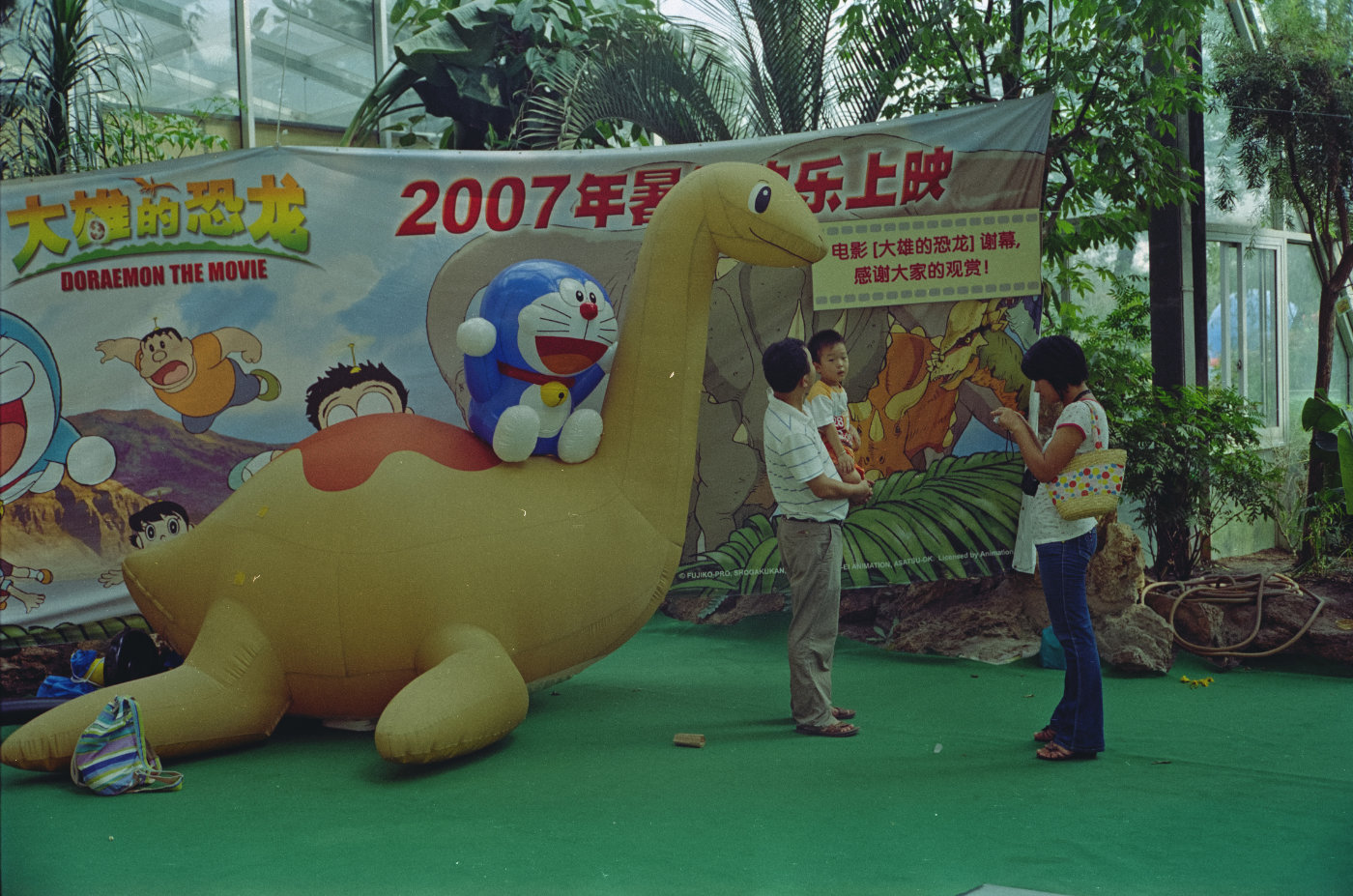
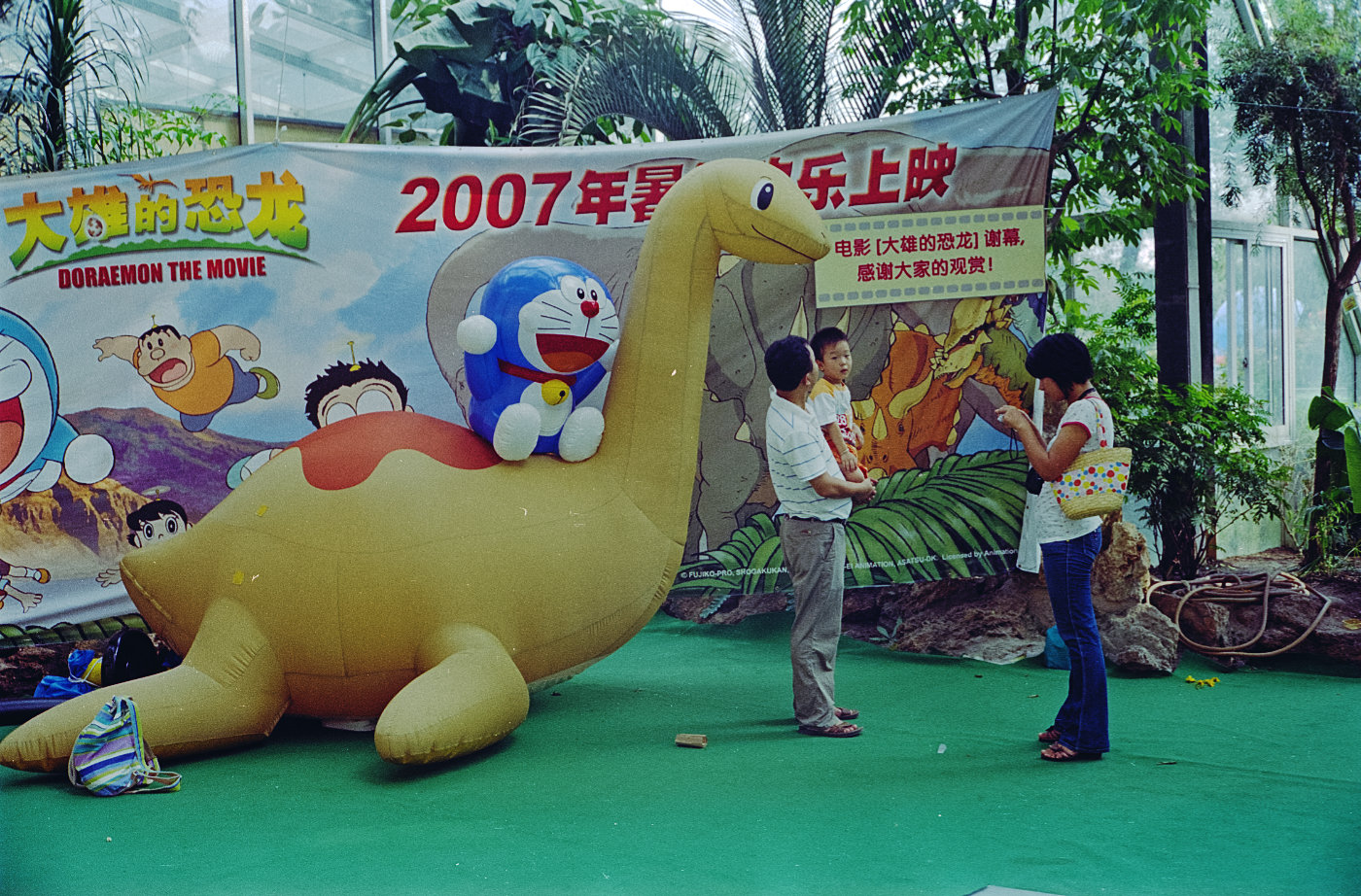
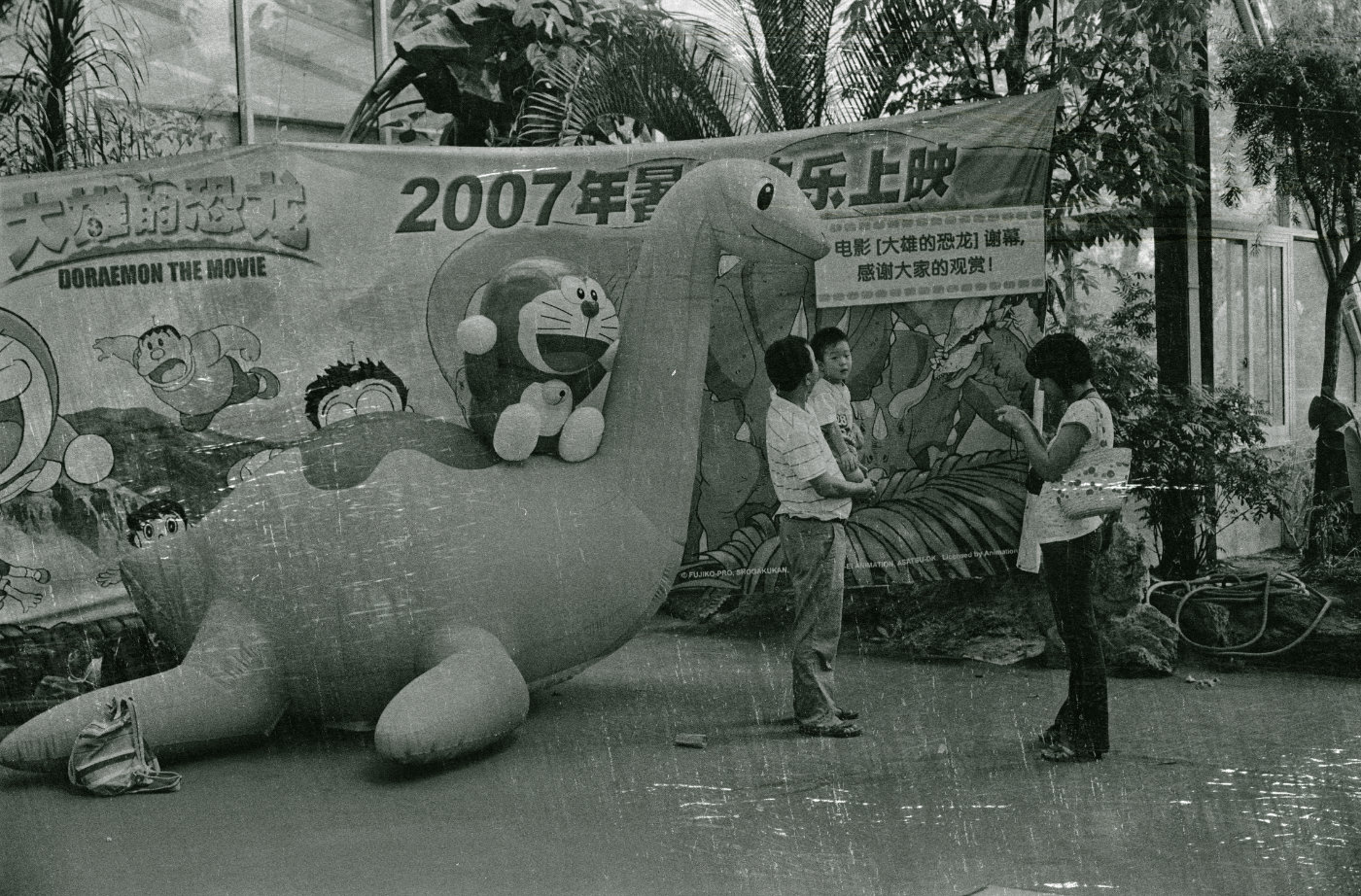
随着年龄的增长,经验逐渐丰富,我突然有了想把过去拍过的胶片归档的念头。那些底片一叠一叠地躺在干燥箱里估计有十几二十年没见天日了。
另外,我年轻时攒钱买的那台美能达Dual4底片扫描仪仍然被我珍藏到现在,它就在柜子的角落里,一切完好。
这款扫描仪只是入门级的经济型号,要知道当年搞一台高级底扫可是个昂贵的物件,但即便如此 ,我仍然认为在扫描底片这件事上,它好过大多数平板扫描仪。
但首先有个问题。经过这许多年以后,关键我的电脑系统已经全面拥抱 Mac 之后,这东西我还能驱动它吗?
想当年在我的 Windows 时代,对驱动它的扫描软件曾经折腾研究过。结论是,在黑白片扫描上,Vuescan 是最好的;在彩色负片上,Silverfast 是最好的;在彩色正片上,原厂软件是最出色的。
于是经过一圈搜索确认,发现对于我的Mac最新系统来说。只有 Vuescan 还在坚持更新适配到现在,我不禁悄悄对这家公司伸了个大拇指。
OK,扫描软件已定档 Vuescan,那么对于彩色的处理就尤为关键了,毕竟黑白才是它的强项。无法可想之余,我问了下 AI,让我吃惊且意想不到的是,AI 居然给了我一个完全不同的解决方案。
对于彩色负片的扫描质量起重要作用的是反色(去色罩)这个步骤。所以我们可以让 Vuescan 只扫描 Raw 格式的 DNG 文件,然后把这个 DNG 文件喂给 Lightroom 的 NLP(Negative Lab Pro) 插件,这个插件的去色罩能力据说已超过大多数扫描仪厂家。
哈,我茅塞顿开,居然还能这么玩。但又有座大山挡住了去路。我早已经脱离 Adobe 阵营了,不管是 Photoshop 还是 Lightroom.
AI 真是“无所不知”,它又给我出了个主意。因为我现在用 Affinity 编辑照片,而在 GitHub 上正好有人把去色罩的算法做成了 Affinity 库(类似动作),我只要下载这个 库文件,在 Affinity 里加载库后,就能一键实现底片DNG文件的去色罩流程。
结果很顺利。于是就有了现在的这个新处理流程:
1. 使用 Vuescan 扫描软件,驱动 美能达 Dual4 底片扫描仪,扫描底片为 DNG 格式的 Raw 文件;
2. 使用 Affinity 打开这个 DNG 文件,点击菜单:"窗口"-->"像素"-->"库",点击库面板右上角下拉菜单的导入宏,把在 Github 上下载的库文件加载一下,以后就可以直接一键点击它了;
3. 在点击这个宏之前,有一个关键点,就是,要先对底片DNG文件进行裁切掉黑色(或其它颜色)边框,因为这个宏会计算底片信息,黑色边框会误导数据计算出现偏差。
4. 然后,一键点击这个宏,你会发现负片突然变成了正常的彩色照片;
5. 至此就完成了彩色负片的去色罩流程。可以直接保存文件为16bit TIFF文件用于后续调色与编辑。
最后,再备忘一个中间测试过的软件,这个软件名称叫 Filmlab,虽然经过测试后发现这个软件目前只支持数码相机翻拍的底片。
但在作者发布的文章:FilmLab 2026路线图 来看,里面提到了:“Improved support for raw images from scanners, with scanner-specific color profiles”。如果以后能推出支持底片扫描仪的配置文件,那么我想到时再测试一下。